
PomoTubeは、YouTubeの動画を再生しながらポモドーロタイマーを回せるWebサービスです。集中する時間と休憩する時間に別々の動画を割り当てて、作業のリズムをつくります。
タイマーを使うだけならログインは必要ありません。まずは次の4つのステップを試してみてください。
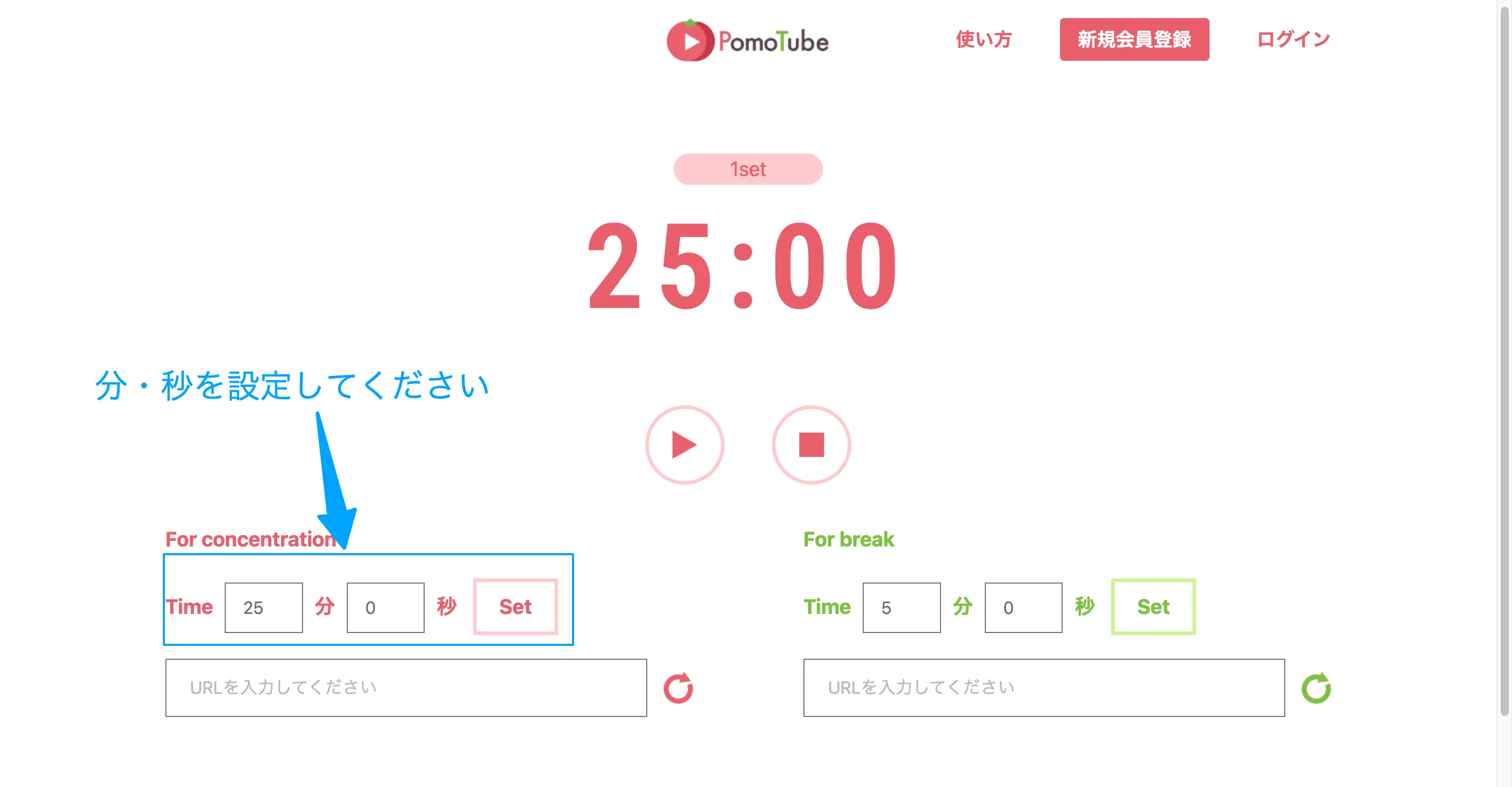
ホーム画面には、集中用(For concentration)と休憩用(For break)の設定が左右に並んでいます。それぞれの「Time」の欄に分と秒を入力し、「Set」ボタンを押すと時間が確定します。
初期値は集中時間が25分、休憩時間が5分です。長い時間の集中が苦手なときは、集中時間を短くして始めてもかまいません。
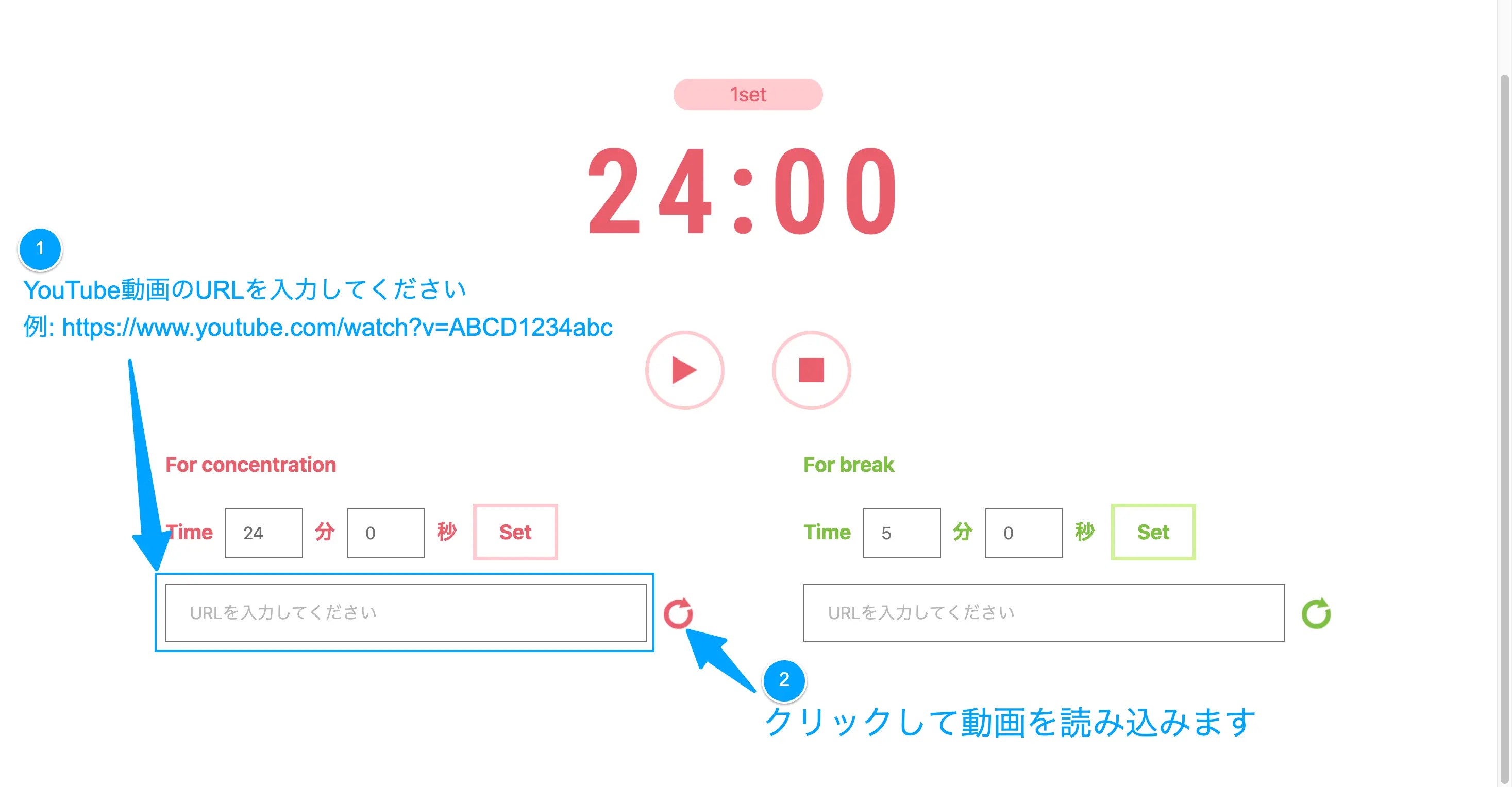
集中中と休憩中には、それぞれ別の動画を指定します。指定する方法は2つあります。
集中用には歌詞のない音楽や自然音、休憩用にはリラックスできる動画を選ぶと、集中と休憩の切り替えにメリハリがつきます。
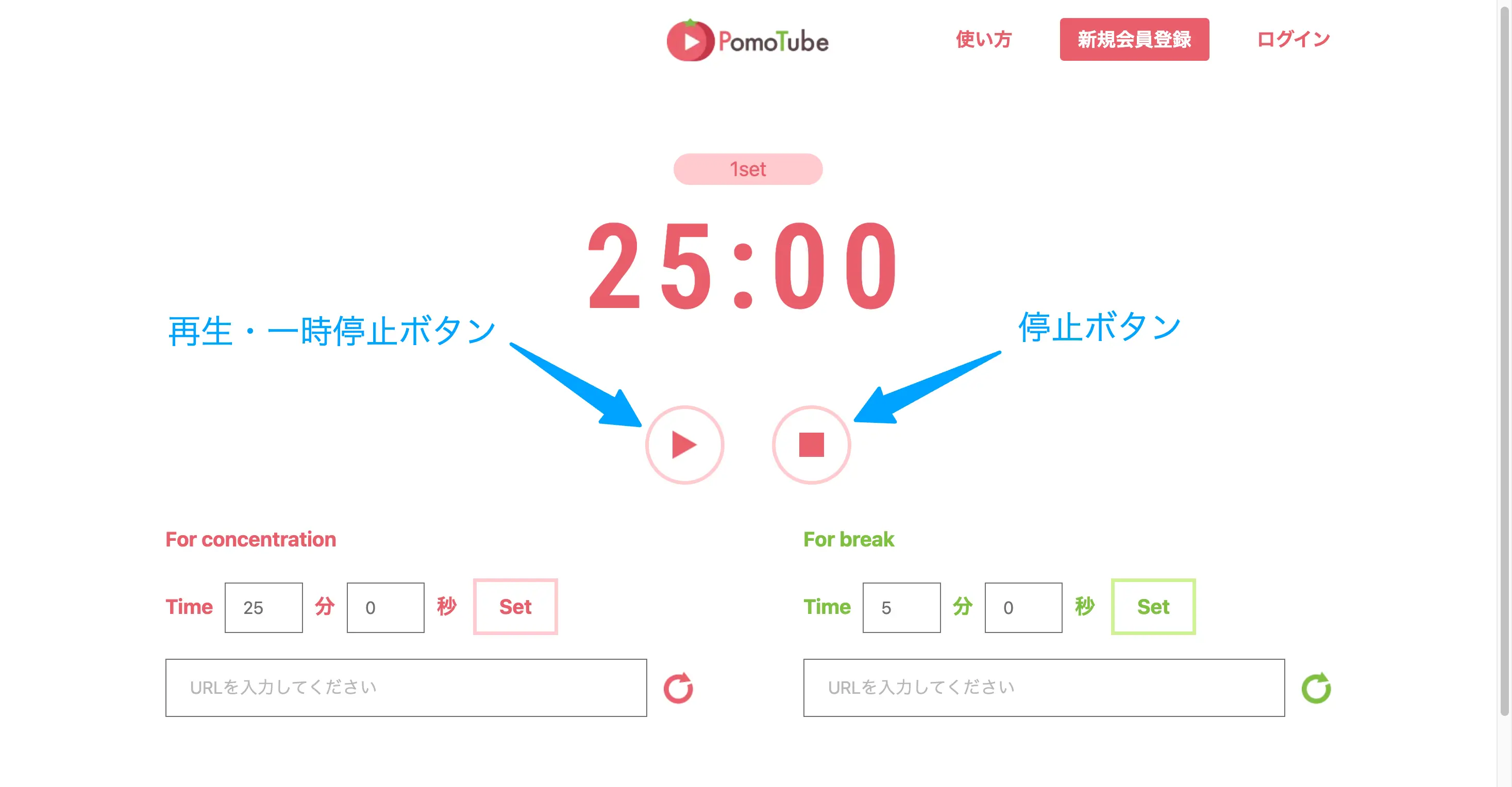
タイマーの下にある再生ボタンを押すと、カウントダウンが始まり、集中用に指定した動画が自動的に再生されます。
再生中はボタンが一時停止に変わります。押すとカウントダウンと動画がその場で止まり、もう一度押すと続きから再開します。
隣の停止ボタンを押すと、セット数が1セット目に、残り時間が集中時間の初期状態に戻り、動画も停止します。
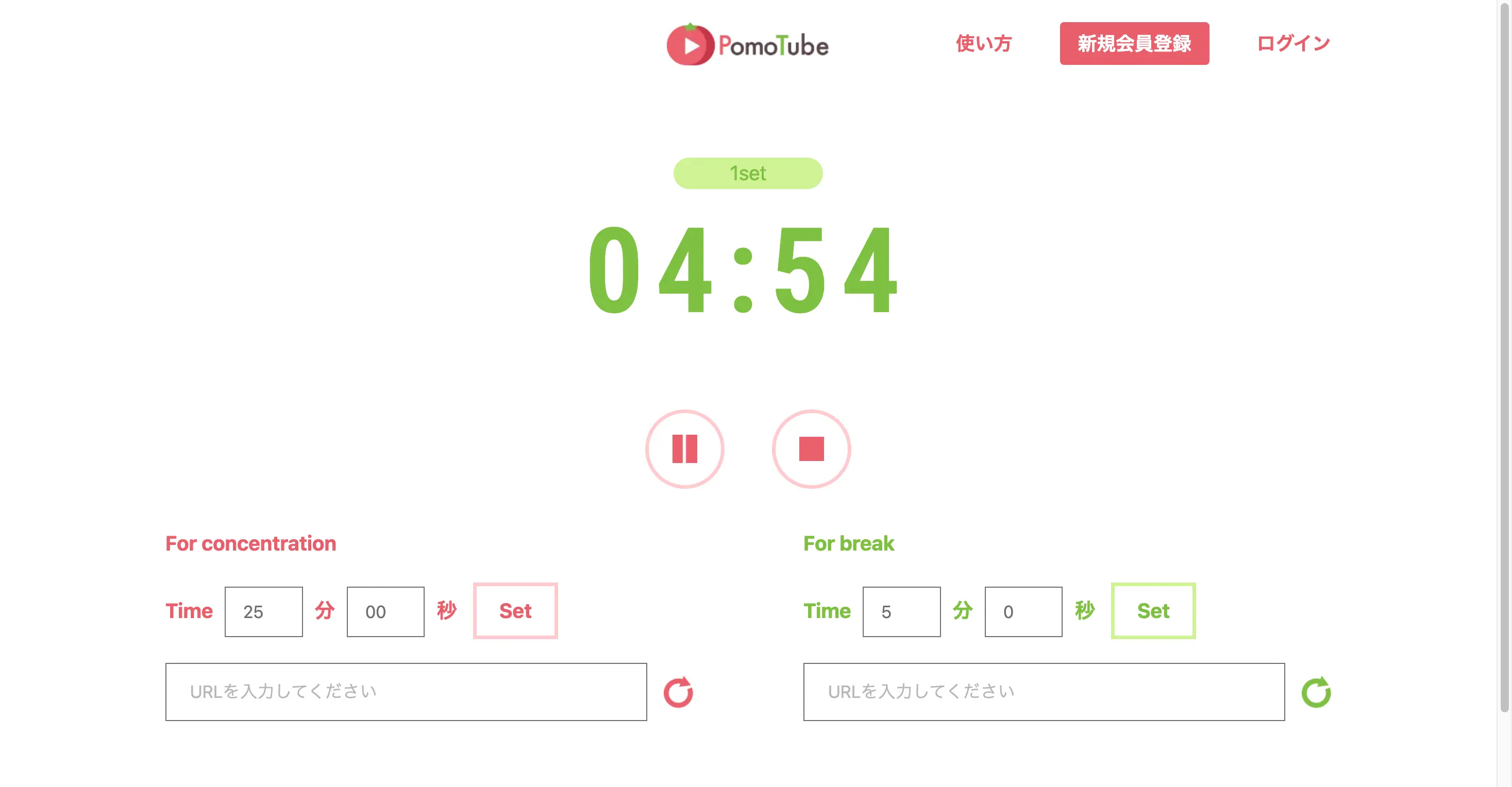
集中時間が終わると、自動的に休憩時間へ切り替わり、休憩用に指定した動画が再生されます。休憩時間が終わると、また集中時間に戻ります。
ページを再読み込みしたり別のページへ移動したりすると、設定した時間・動画・セット数は初期値に戻ります。
集中時間・休憩時間のどちらも、残り3秒になった時点で、終了を知らせる短い音が1回鳴ります。切り替わる少し前に手を止める合図として使ってください。
音量はお使いのブラウザや端末の設定によって決まります。PomoTube側に音量を調整する機能はありません。再生中の動画の音量が大きいと、通知音が聞こえにくいことがあります。
マイリストの利用にはログインが必要です。
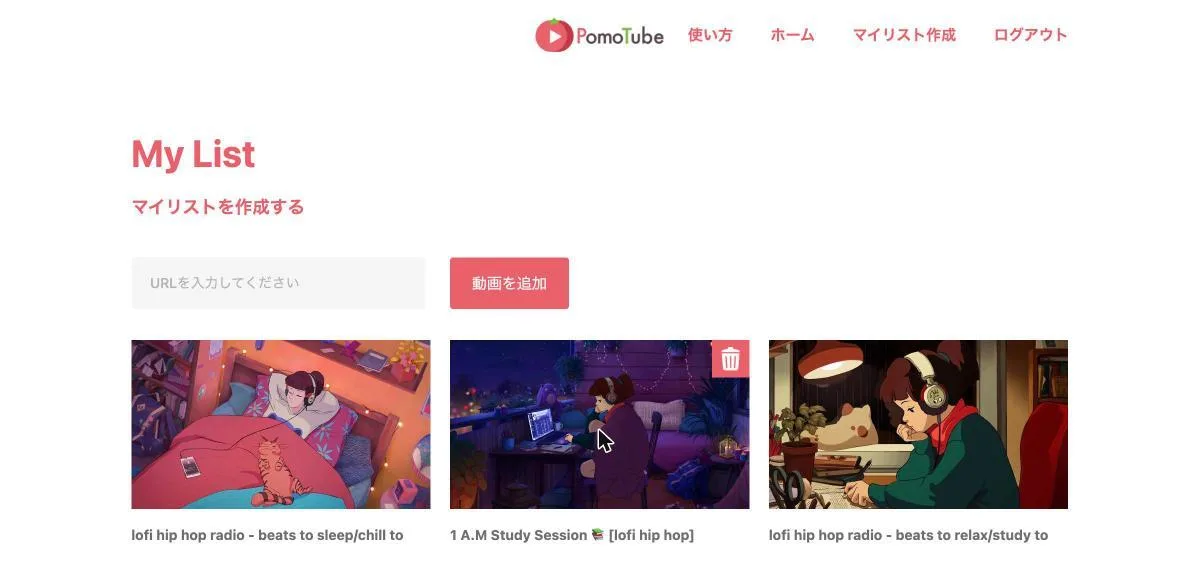
マイリストは、よく使う動画を保存しておける会員向けの機能です。ログインすると画面上部のメニューに「マイリスト作成」が表示され、そこからマイリストの画面を開けます。
URLの入力欄にYouTubeの動画URLを貼り付け、「動画を追加」ボタンを押します。登録すると動画のタイトルとサムネイル画像が自動で取得され、一覧に並びます。
削除は、一覧に並んだ動画のサムネイルの右上に出るゴミ箱のアイコンから行います。パソコンなど画面の幅が広い環境では、このアイコンは普段は表示されていません。削除したい動画にマウスカーソルを合わせると現れます。スマートフォンなど画面の幅が狭い環境では、はじめから表示されています。
ゴミ箱のアイコンを押すと、確認の画面が開きます。「削除する」を押すとマイリストから消え、「キャンセル」を押すと削除されません。
マイリストは会員ごとに分かれています。閲覧も削除も本人だけが行えます。
この操作にもログインが必要です。
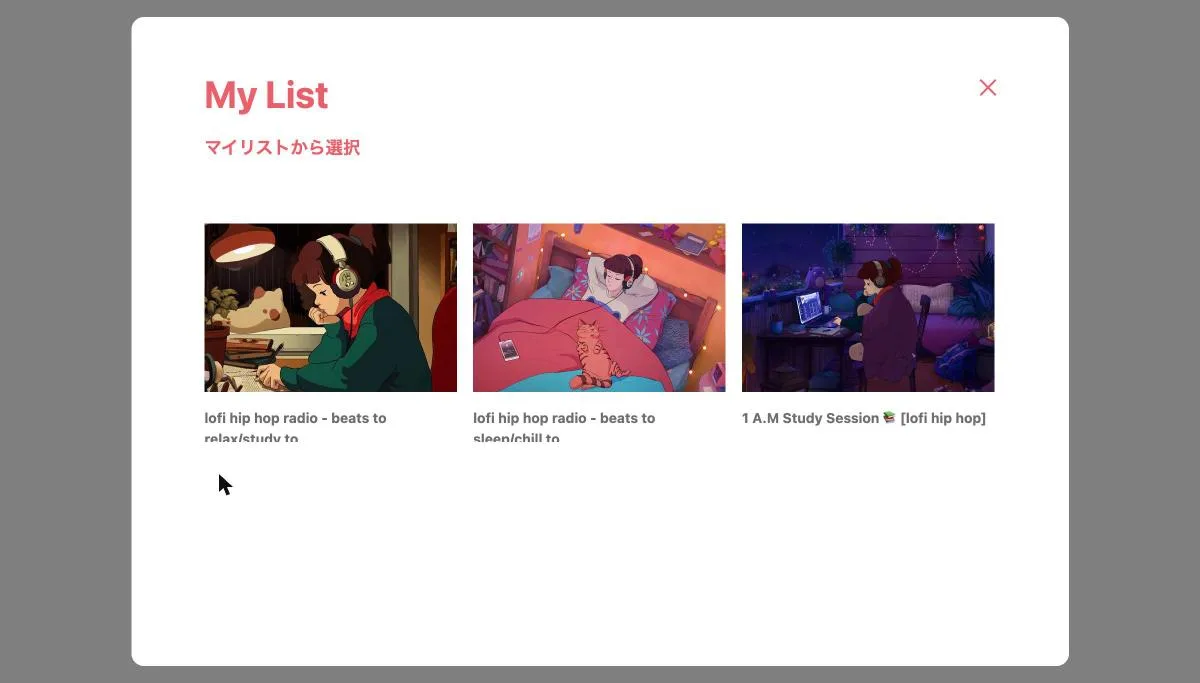
ログインした状態でホーム画面を開くと、集中用と休憩用のそれぞれに「マイリストから選択」ボタンが表示されます。
ボタンを押すとマイリストに登録した動画の一覧が開きます。動画を選ぶとURLの入力欄に反映され、毎回URLを貼り直す必要がなくなります。
ログインしていない場合、このボタンは表示されません。動画はURLの入力欄から指定してください。
タイマーを使うだけならログインは必要ありません。時間の設定、URLを入力しての動画の再生、集中と休憩の切り替えは、会員登録をしなくてもすべて利用できます。
会員登録をすると、マイリストが使えるようになります。登録の手順は次のとおりです。
登録は会員登録ページから行えます。すでに会員の方は、画面上部のメニューから「ログイン」を選んでください。
ポモドーロ・テクニックは、1980年代後半にフランチェスコ・シリロが考案した時間管理術です。25分の集中作業と5分の休憩を1セットとして繰り返すことで、集中力を保ちながら疲労をためにくくします。
PomoTubeは、この手法にYouTubeの動画を組み合わせることで、続けやすい環境を用意しています。
短いサイクルでも、続けることで集中しやすいリズムが身についていきます。